오늘은 윈도우에서 클립보드 내역을 확인하는 방법을 정리해본다.
윈도우 10부터는 이전에 복사한 텍스트나 이미지를 저장하고 확인할 수 있는
클립보드 기록 기능이 기본 제공된다.
클립보드 기록 기능 활성화
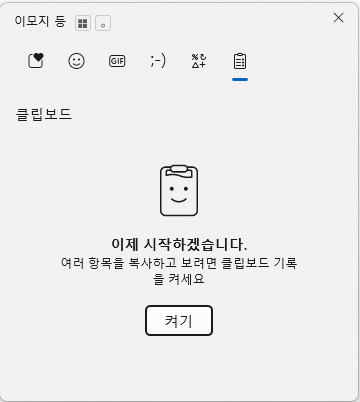
클립보드 기록 기능은 기본적으로 꺼져 있는 경우가 많다.
다음 단축키를 통해 손쉽게 활성화할 수 있다.
Windows 키 + V 입력
‘클립보드 기록 켜기’ 버튼 선택
기능을 켜두면 이후부터는 자동으로 복사 내역이 저장된다.
클립보드 내역 확인 및 재사용
클립보드 내역은 Windows + V 조합키로 확인할 수 있다.
목록에서 원하는 항목을 선택하면 바로 붙여넣기가 가능하며,
텍스트뿐 아니라 이미지도 저장되어 활용할 수 있다.

자주 사용하는 항목 고정
자주 복사하는 내용이 있다면 클립보드 창에서
**핀 모양(고정 기능)**을 이용할 수 있다.
고정된 항목은 PC를 재부팅해도 유지된다.
클립보드 기록 삭제
보안이 필요하거나 공용 PC를 사용할 때는
기록을 삭제해주는 것이 좋다.
클립보드 기능 해제 방법
클립보드 내역 기록 기능을 사용하지 않으려는 경우
설정을 통해 손쉽게 끌 수 있다.
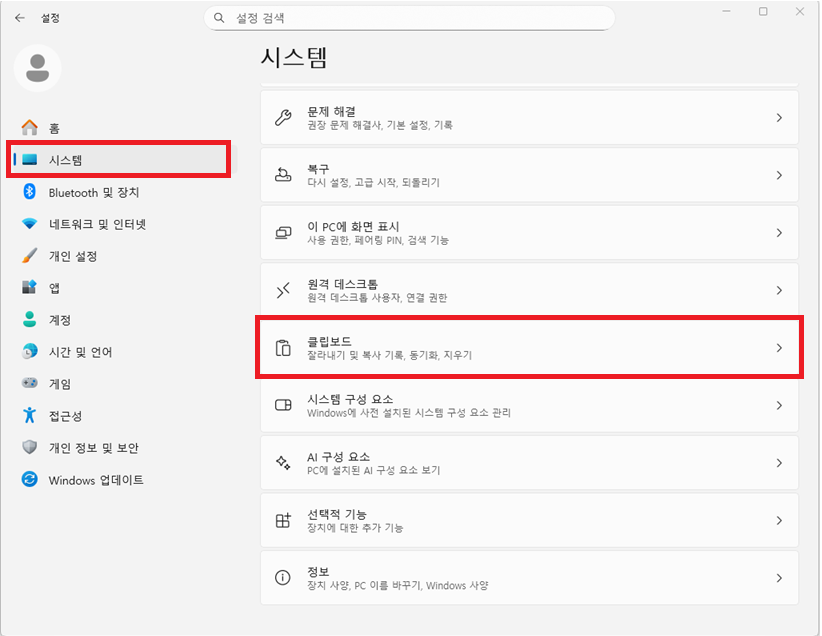
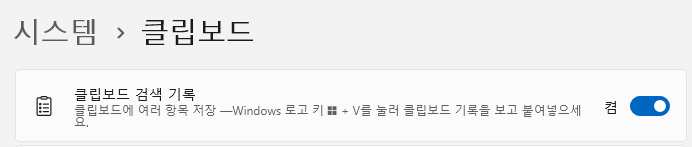
- 설정 → 시스템 → 클립보드
- ‘클립보드 기록’ 스위치를 끄기
기록 기능을 꺼두면 새로 복사하는 내용은 저장되지 않으며,
동시에 기존에 저장된 기록도 함께 삭제된다.
동기화 비활성화
보안이 중요한 환경에서는
장치 간 클립보드 동기화를 해제하는 것이 좋다.
- 설정 → 시스템 → 클립보드
- ‘장치 간 동기화’ 옵션 비활성화
계정에 연결된 다른 PC로
복사 데이터가 전달되지 않게 할 수 있다.
클립보드 설정을 켜놓으면 복사한 뒤 깜빡하고 붙여넣지 않은 데이터가 모두 저장되어 편리하지만,
나도 모르게 모든 복사 데이터가 저장되니 보안에 주의할것!
'Study > IT' 카테고리의 다른 글
| SQL 문자열 구분자로 자르기, substring_index, mariadb, mysql, heidiSQL (0) | 2023.11.13 |
|---|---|
| 네이버 메일 안읽음 메일 일괄 읽음 처리하는 방법 (0) | 2023.10.16 |
| Windows Server 2019 작업 스케줄러 등록 방법/ 예약작업 (0) | 2023.10.04 |
| HeidiSQL 엑셀 파일 업로드 하는 방법/ HeidiSQL csv파일 업로드 방법 (0) | 2023.09.29 |
| HeidiSQL 객체 유형별로 묶어서 보는 방법/ 테이블 뷰 프로시저 따로 보는 방법 (0) | 2023.09.28 |


